Finalshell安装与连接故障排除指南
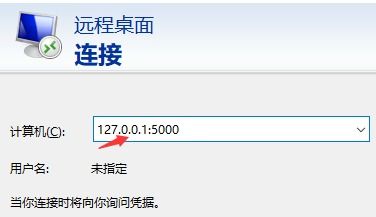
Finalshell是一款功能强大的国产SSH客户端和服务器管理软件,集成了远程连接、服务器监控、文件传输等多种功能,深受广大开发者和运维人员的喜爱。在安装和使用过程中,用户有时会遇到“此计算机无法连接到远程计算机”的错误提示。本文将详细介绍Finalshell的安装、基本使用,并针对常见的连接问题提供系统的解决方案。
一、Finalshell软件安装
- 获取软件:访问Finalshell官方网站,根据您的操作系统(Windows、macOS或Linux)下载对应的安装包。请务必从官方渠道下载,以确保软件的安全性和完整性。
- 安装过程:
- Windows系统:运行下载的.exe安装程序,按照向导提示完成安装,过程简单直观。
- macOS系统:打开下载的.dmg文件,将Finalshell图标拖拽到“应用程序”文件夹即可。
- Linux系统:通常提供.tar.gz压缩包,解压后运行其中的可执行文件。部分发行版也可能提供deb或rpm包。
- 初始配置:首次启动Finalshell后,软件界面清晰。核心功能区域包括连接管理器、终端窗口和资源监控面板。
二、Finalshell基本使用
- 新建连接:点击软件左上角的“文件夹”图标或“连接”菜单,选择“新建连接”。
- 填写连接信息:在弹出的窗口中,选择连接类型(通常为SSH),并准确填写以下信息:
- 名称:自定义一个易于识别的连接名称。
- 主机:远程服务器的IP地址或域名。
- 端口:SSH服务端口,默认为22。
- 用户名:用于登录远程服务器的用户名(如root, ubuntu等)。
- 认证方式:通常选择“密码”或“私钥”。若使用密码,直接填写;若使用私钥,需选择本地密钥文件。
- 保存并连接:填写无误后,点击“确定”保存配置,然后双击该连接条目即可尝试建立连接。
三、故障排除:“无法连接到远程计算机”
当出现此错误时,请按以下步骤系统排查:
- 检查网络连通性:
- 在本地计算机的命令行(CMD或终端)中,使用
ping <远程主机IP>命令,检查是否能收到回复。如果ping不通,问题可能出在网络层面,如本地网络故障、IP地址错误或远程服务器未开机。
- 验证SSH服务状态:
- 确认远程服务器的SSH服务(如OpenSSH)已安装且正在运行。在服务器上执行
systemctl status sshd(Linux系统)可查看状态。
- 确认防火墙(如firewalld, ufw或云服务器的安全组规则)已放行SSH端口(默认为22)。
- 核对Finalshell连接参数:
- 主机与端口:确保填写的IP地址/域名和端口号绝对正确。特别注意端口是否被修改为非标准端口。
- 用户名:检查用户名拼写是否正确,该用户是否存在于远程服务器上并拥有登录权限。
- 认证信息:
- 密码登录:确认密码正确,注意大小写和特殊字符。
- 密钥登录:确保选择的私钥文件与远程服务器上对应用户
~/.ssh/authorized_keys文件中的公钥匹配。同时检查私钥文件的权限(在Linux/macOS上,过于开放的权限如777可能导致SSH拒绝使用该密钥)。
- 检查本地环境:
- 临时关闭本地防火墙或安全软件,测试是否是其拦截了Finalshell的连接请求。
- 尝试更换网络环境(例如从公司网络切换到手机热点),以排除特定网络策略的限制。
- 使用其他工具交叉验证:
- 使用系统自带的命令行SSH客户端(如Windows的PowerShell或CMD中的ssh命令,macOS/Linux的终端)尝试连接。命令格式:
ssh username@host -p port。如果命令行可以连接而Finalshell不能,则问题可能出在Finalshell的特定配置上;如果两者都不能,则问题集中在服务器或网络。
- Finalshell软件自身:
- 尝试重启Finalshell软件。
- 检查Finalshell是否为最新版本,过旧版本可能存在兼容性问题,请考虑升级。
- 在极少数情况下,可以尝试删除并重新建立连接配置。
四、给计算机软件开发者的启示
Finalshell作为一个成功的客户端软件,其开发体现了对用户痛点的深刻理解:将复杂的命令行操作图形化、集成化。对于软件开发同行而言,其设计思路值得借鉴:
- 用户体验至上:提供直观的GUI,降低SSH等高级工具的使用门槛。
- 功能集成:不止于连接,更集成了实时监控、文件管理(类FTP)、隧道转发等运维常用功能,提升效率。
- 健壮性设计:软件需要包含清晰的错误提示机制(尽管“无法连接”仍需用户进一步排查),并保持与各种服务器环境的广泛兼容性。
- 跨平台支持:覆盖主流操作系统,扩大用户基础。
熟练掌握Finalshell的安装与连接配置是高效进行远程管理的基础。遇到连接问题时,遵循“从网络到服务,从参数到本地”的层级进行排查,大部分问题都能迎刃而解。
如若转载,请注明出处:http://www.51hwsz.com/product/45.html
更新时间:2026-08-30 10:22:45